Nel mondo tecnologico attuale, le Smart TV sono diventate un elemento essenziale dei nostri salotti. Questi dispositivi hanno rivoluzionato il modo in cui viene consumato l’intrattenimento, offrendo una varietà di servizi in un unico posto. Google Play Store, la piattaforma di download di applicazioni di Google, è un’aggiunta preziosa alla tua Smart TV, consentendo di accedere a un’infinità di applicazioni, giochi e contenuti multimediali. Il processo di installazione può sembrare complesso per alcuni. Allora, come fare per installare Google Play Store sulla tua Smart TV? Ecco una guida dettagliata per aiutarti in questo compito.
Goditi i vantaggi di Google Play Store sulla tua Smart TV
Considerando i progressi tecnologici, il desiderio di ‘installare il Play Store su una smart TV Philips‘ è sempre più comune. Infatti, possedere una smart TV Philips senza accesso al negozio di applicazioni di Google può limitare la tua esperienza multimediale. Fortunatamente, molti sono i modelli recenti di smart TV Philips che consentono l’accesso a Google Play Store.
Per iniziare a ‘installare il play store su una smart tv philips’, verifica prima di tutto se il tuo modello specifico è compatibile con questa funzionalità. Puoi controllare questo aspetto nei dettagli tecnici del manuale utente o direttamente sul sito web ufficiale di Philips.
Una volta che hai convalidato la compatibilità tra il tuo televisore e il servizio in questione, sarebbe opportuno esaminare se il tuo sistema necessita di un aggiornamento software preliminare per garantire un funzionamento ottimale.
Quando queste prime verifiche sono state effettuate, inizia ad accedere al menu ‘Applicazioni’ dalla schermata principale per installare il play store sulla smart tv philips. Cerca poi ‘Google Play Store’ tramite la barra di ricerca integrata. Se vedi già l’icona corrispondente apparire nelle tue applicazioni installate, significa che esiste già ma potrebbe aver bisogno di un aggiornamento.
Se non fa parte delle applicazioni presenti sulla tua schermata iniziale o nella tua lista globale di applicazioni; vai verso l’opzione ‘aggiungi più applicazioni’. Seleziona qui Google Play Store e scegli ‘Installa’. Il processo dovrebbe avviarsi automaticamente dopo queste operazioni.
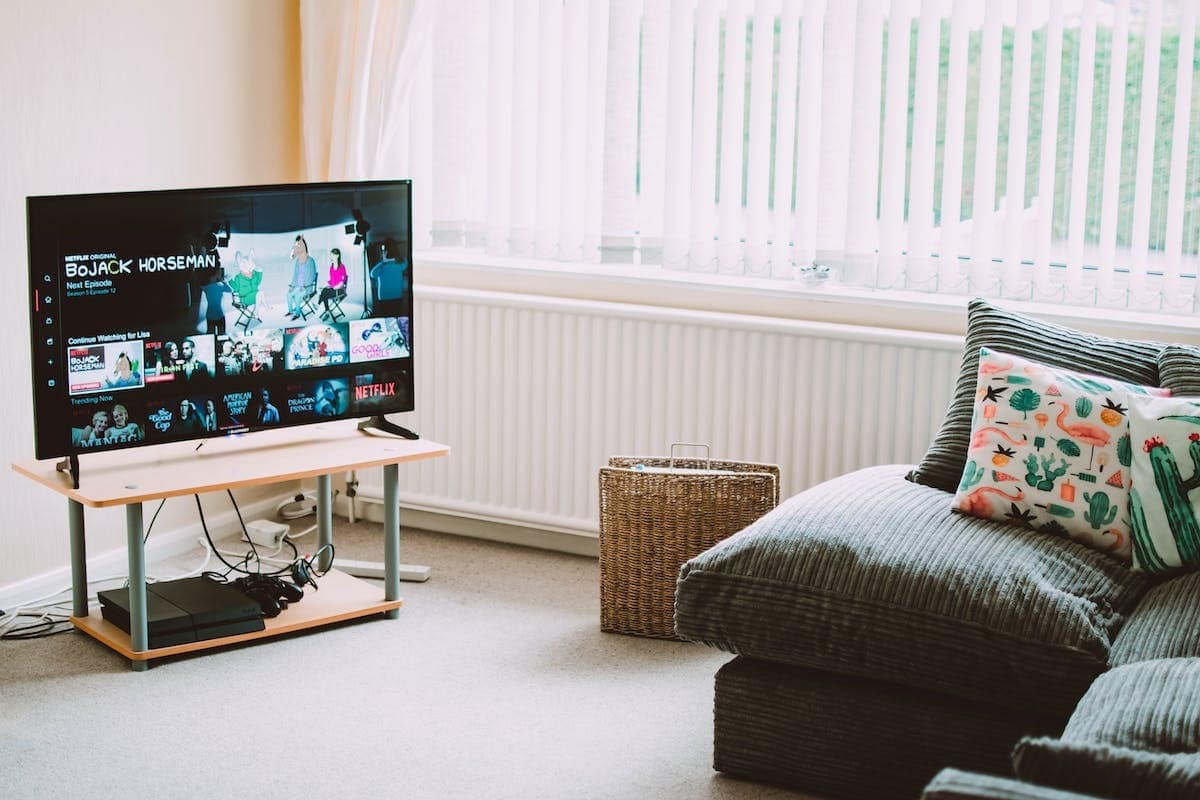
Dopo la sua installazione completa, avvia semplicemente l’applicazione per scoprire tutte le sue potenzialità, tra cui quella legata ai video come Netflix o YouTube!
Tuttavia, è opportuno sottolineare che potrebbe esserci la possibilità che alcuni casi eccezionali rendano impossibile ‘d’installare play store su smart tv philips’. In questo contesto specifico in cui il nostro modello non è nativamente compatibile con questa applicazione; possiamo sempre considerare alternative efficaci come Chromecast o Android Box che consentono senza problemi l’accesso ai servizi offerti da questo negozio virtuale imprescindibile.
Smart TVs compatibili: un’alleanza con Google Play Store
Ora che hai verificato la compatibilità della tua Smart TV Philips con il Google Play Store, passiamo ai passaggi concreti per procedere all’installazione. Segui attentamente le istruzioni seguenti:
Assicurati di avere una connessione Internet attiva e stabile sulla tua Smart TV Philips. Una connessione Wi-Fi è fortemente raccomandata per scaricare e aggiornare le applicazioni dal Google Play Store.
Accedi al menu principale del tuo televisore utilizzando il telecomando fornito. Naviga fino all’opzione ‘Impostazioni’ o ‘Configurazioni’ in questo menu.
Negli impostazioni, cerca la scheda intitolata ‘Sistema’, poi selezionala. Dovresti trovare sottopzioni come ‘Aggiornamento software‘, ‘Informazioni sulla TV’ o qualcosa di simile.
Seleziona una di queste opzioni relative agli aggiornamenti del sistema e verifica se è disponibile un aggiornamento del software per la tua Smart TV Philips. Se sì, avvia l’aggiornamento seguendo le istruzioni visualizzate sullo schermo.
Una volta che il tuo televisore è aggiornato, torna al menu principale e cerca ora l’app ‘Google Play Store‘. Se non è già installata sulla tua Smart TV Philips, dovresti riuscire a trovarla nel negozio di applicazioni integrato (di solito chiamato App Gallery o qualcosa di simile).
Seleziona l’icona del Google Play Store e scegli ‘Installa’ per scaricare e installare l’applicazione sulla tua Smart TV Philips.
Una volta completato il processo di installazione, puoi aprire l’app Google Play Store e iniziare a navigare nel suo catalogo di applicazioni, giochi, film, libri e molto altro ancora.
Per utilizzare alcune applicazioni come Netflix o YouTube dal Google Play Store, potrebbe essere necessario creare un account o accedere con le tue credenziali esistenti.
Installa facilmente Google Play Store sulla tua Smart TV
Ora che hai installato il Google Play Store sulla tua Smart TV Philips, ecco alcuni suggerimenti per ottimizzare la tua esperienza:
Organizza le tue applicazioni: Una volta che hai scaricato delle applicazioni dal Google Play Store, è saggio organizzare le tue applicazioni secondo le tue preferenze. Puoi creare cartelle tematiche come ‘Giochi’, ‘Intrattenimento’ o ‘Utilità’ per trovare facilmente le applicazioni di cui hai bisogno.
Aggiorna regolarmente: è fondamentale mantenere le tue applicazioni aggiornate per godere delle ultime funzionalità e correzioni di bug. Vai nel menu del Google Play Store e seleziona l’opzione ‘I miei giochi e applicazioni‘. Controlla se sono disponibili delle aggiornamenti e installali rapidamente.
Consigli per un’esperienza ottimale con Google Play Store sulla tua Smart TV
Le applicazioni indispensabili da scaricare sulla tua Smart TV tramite Google Play Store
Ora che hai accesso al Google Play Store sulla tua Smart TV, è tempo di scoprire le applicazioni imperdibili da scaricare per arricchire la tua esperienza multimediale. Ecco una selezione delle migliori applicazioni disponibili:
Netflix: Questa piattaforma di streaming video online offre un vasto catalogo di film, serie e documentari. Goditi una qualità dell’immagine eccezionale e lasciati coinvolgere dalle trame avvincenti.
YouTube: La famosa piattaforma di condivisione video è un must per tutti gli appassionati del web. Esplora migliaia di video in vari ambiti come musica, intrattenimento, istruzione e molto altro ancora.
Spotify: Accedi a una biblioteca musicale immensa con questa popolare applicazione di streaming audio. Crea le tue playlist personalizzate o esplora le raccomandazioni basate sui tuoi gusti musicali.
Amazon Prime Video: Se sei abbonato ad Amazon Prime, questa applicazione ti permetterà di accedere a una vasta selezione di film e serie esclusive, oltre a contenuti originali prodotti da Amazon Studios.
Plex: Trasforma la tua Smart TV in un potente server multimediale grazie a Plex. Organizza la tua collezione personale di film, serie e musica per accedervi facilmente da qualsiasi dispositivo connesso.
Scarica le applicazioni imperdibili sulla tua Smart TV tramite Google Play Store
L’installazione del Google Play Store sulla tua Smart TV aggiunge un valore inestimabile alla tua esperienza di intrattenimento. Grazie a questa piattaforma di applicazioni ricca e diversificata, hai accesso a un’infinità di contenuti multimediali per soddisfare tutte le tue esigenze.
Che tu sia un fan di film, serie, musica o video online, il Google Play Store offre una moltitudine di opzioni per soddisfare tutte le tue voglie. Applicazioni come Netflix, YouTube, Spotify e Amazon Prime Video danno accesso a biblioteche estese di contenuti esclusivi e originali.