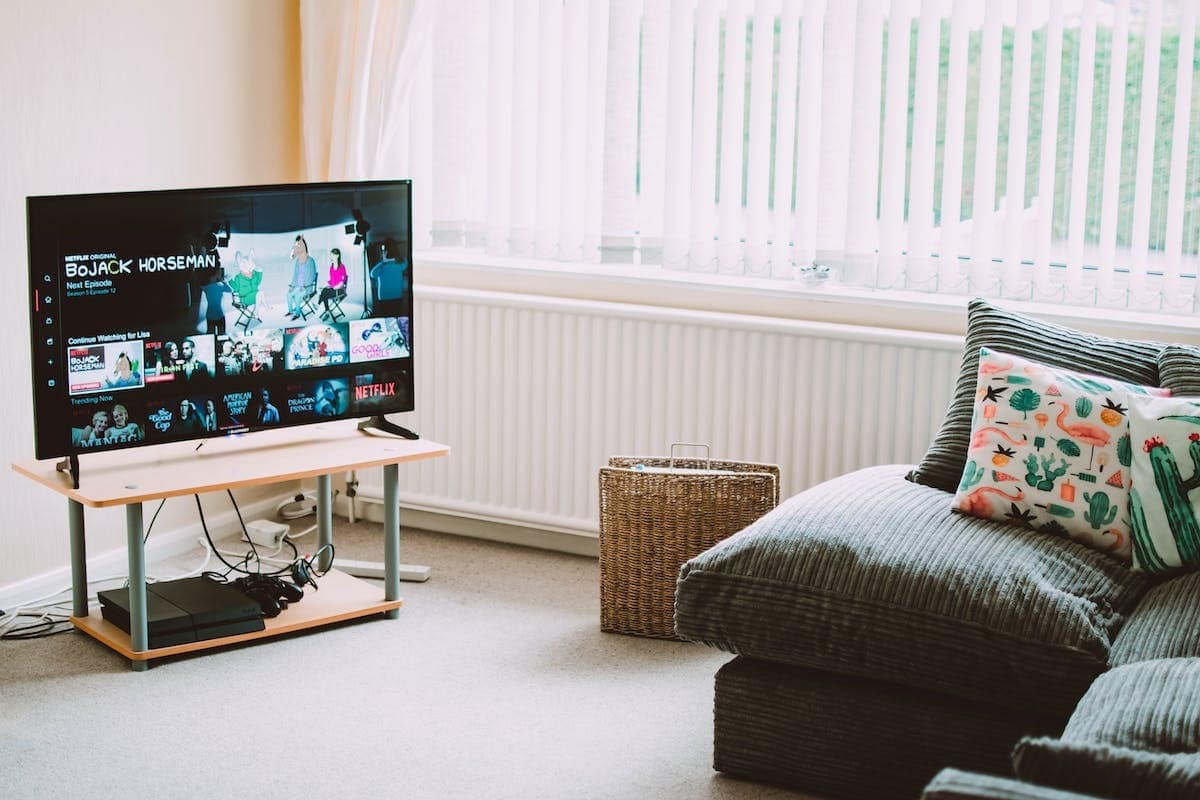
Im heutigen Technologiewelt sind Smart-TVs zu einem wesentlichen Bestandteil unserer Wohnzimmer geworden. Diese Geräte haben die Art und Weise, wie Unterhaltung konsumiert wird, revolutioniert und bieten eine Vielzahl von Diensten an einem Ort. Der Google Play Store, die App-Download-Plattform von Google, ist eine wertvolle Ergänzung für Ihren Smart-TV, die den Zugriff auf unzählige Apps, Spiele und Multimedia-Inhalte ermöglicht. Der Installationsprozess kann für einige komplex erscheinen. Wie installiert man also den Google Play Store auf Ihrem Smart-TV? Hier ist ein detaillierter Leitfaden, der Ihnen bei dieser Aufgabe hilft.
Genießen Sie die Vorteile des Google Play Store auf Ihrem Smart-TV
Angesichts der technologischen Fortschritte ist der Wunsch, ‘den Play Store auf einem Philips Smart-TV zu installieren‘, immer häufiger zu beobachten. Tatsächlich kann der Besitz eines Philips Smart-TVs ohne Zugriff auf den Google App Store Ihre Multimedia-Erfahrung einschränken. Glücklicherweise ermöglichen viele aktuelle Modelle von Philips Smart-TVs den Zugriff auf den Google Play Store.
Um mit der ‘Installation des Play Stores auf einem Philips Smart-TV’ zu beginnen, überprüfen Sie zunächst, ob Ihr spezifisches Modell mit dieser Funktion kompatibel ist. Sie können diesen Aspekt in den technischen Details des Benutzerhandbuchs oder direkt auf der offiziellen Website von Philips nachlesen.
Sobald Sie die Kompatibilität zwischen Ihrem Fernseher und dem gewünschten Dienst bestätigt haben, wäre es ratsam zu überprüfen, ob Ihr System ein vorheriges Software-Update benötigt, um einen optimalen Betrieb zu gewährleisten.
Nachdem diese ersten Überprüfungen durchgeführt wurden, beginnen Sie, indem Sie auf das Menü ‘Apps’ vom Hauptbildschirm aus zugreifen, um den Play Store auf dem Philips Smart-TV zu installieren. Suchen Sie dann über die integrierte Suchleiste nach ‘Google Play Store’. Wenn das entsprechende Symbol bereits in Ihren installierten Apps angezeigt wird, bedeutet dies, dass es bereits vorhanden ist, aber möglicherweise ein Update benötigt.
Wenn es nicht zu den Apps auf Ihrem Startbildschirm oder in Ihrer Gesamtliste von Apps gehört; gehen Sie zur Option ‘Weitere Apps hinzufügen’. Wählen Sie hier Google Play Store aus und entscheiden Sie sich für ‘Installieren’. Der Prozess sollte automatisch nach diesen Schritten starten.
Nach der vollständigen Installation starten Sie einfach die App, um all ihre Möglichkeiten zu entdecken, insbesondere die, die mit Videos wie Netflix oder YouTube verbunden sind!
Es ist jedoch zu beachten, dass es möglich bleibt, dass in einigen Ausnahmefällen das ‘Installieren des Play Stores auf einem Philips Smart-TV’ nicht möglich ist. In diesem speziellen Kontext, in dem unser Modell nicht nativ mit dieser App kompatibel ist; können wir immer noch effektive Alternativen wie Chromecast oder Android Box in Betracht ziehen, die einen problemlosen Zugriff auf die Dienste dieses unverzichtbaren virtuellen Marktes ermöglichen.
Kompatible Smart-TVs: eine Allianz mit dem Google Play Store
Jetzt, da Sie die Kompatibilität Ihres Philips Smart-TVs mit dem Google Play Store überprüft haben, lassen Sie uns zu den konkreten Schritten übergehen, um die Installation durchzuführen. Befolgen Sie sorgfältig die folgenden Anweisungen:
Stellen Sie sicher, dass Sie eine aktive und stabile Internetverbindung auf Ihrem Philips Smart-TV haben. Eine WLAN-Verbindung wird dringend empfohlen, um Apps aus dem Google Play Store herunterzuladen und zu aktualisieren.
Greifen Sie mit der mitgelieferten Fernbedienung auf das Hauptmenü Ihres Fernsehers zu. Navigieren Sie zu der Option ‘Einstellungen’ oder ‘Konfiguration’ in diesem Menü.
In den Einstellungen suchen Sie den Tab mit der Bezeichnung ‘System’ und wählen Sie ihn aus. Sie sollten Unteroptionen wie ‘Software-Update‘, ‘Über den Fernseher’ oder etwas Ähnliches finden.
Wählen Sie eine dieser Optionen, die mit Systemupdates verbunden sind, und überprüfen Sie, ob ein Software-Update für Ihren Philips Smart-TV verfügbar ist. Wenn ja, starten Sie das Update, indem Sie den Anweisungen auf dem Bildschirm folgen.
Sobald Ihr Fernseher aktualisiert ist, kehren Sie zum Hauptmenü zurück und suchen Sie jetzt die App ‘Google Play Store‘. Wenn sie noch nicht auf Ihrem Philips Smart-TV installiert ist, sollten Sie sie im integrierten App-Store (normalerweise als App Gallery oder etwas Ähnliches bezeichnet) finden können.
Wählen Sie das Symbol des Google Play Store aus und wählen Sie ‘Installieren’, um die App auf Ihrem Philips Smart-TV herunterzuladen und zu installieren.
Sobald der Installationsprozess abgeschlossen ist, können Sie die App Google Play Store öffnen und beginnen, durch ihren Katalog von Apps, Spielen, Filmen, Büchern und vielem mehr zu stöbern.
Um bestimmte Apps wie Netflix oder YouTube über den Google Play Store zu nutzen, müssen Sie möglicherweise ein Konto erstellen oder sich mit Ihren bestehenden Anmeldedaten anmelden.
Installieren Sie den Google Play Store einfach auf Ihrem Smart-TV
Jetzt, da Sie den Google Play Store auf Ihrem Philips Smart-TV installiert haben, hier einige Tipps zur Optimierung Ihrer Erfahrung:
Organisieren Sie Ihre Apps: Sobald Sie Apps aus dem Google Play Store heruntergeladen haben, ist es sinnvoll, Ihre Apps nach Ihren Vorlieben zu organisieren. Sie können thematische Ordner wie ‘Spiele’, ‘Unterhaltung’ oder ‘Dienstprogramme’ erstellen, um die Apps, die Sie benötigen, leicht zu finden.
Halten Sie regelmäßig Ihre Apps auf dem neuesten Stand: Es ist wichtig, Ihre Apps aktuell zu halten, um die neuesten Funktionen und Fehlerbehebungen zu nutzen. Gehen Sie ins Menü des Google Play Store und wählen Sie die Option ‘Meine Spiele und Apps‘. Überprüfen Sie, ob Updates verfügbar sind, und installieren Sie diese schnell.
Tipps für ein optimales Google Play Store-Erlebnis auf Ihrem Smart-TV
Die unverzichtbaren Apps, die Sie auf Ihrem Smart-TV über den Google Play Store herunterladen sollten
Jetzt, da Sie Zugang zum Google Play Store auf Ihrem Smart-TV haben, ist es an der Zeit, die unverzichtbaren Apps zu entdecken, die Sie herunterladen sollten, um Ihre Multimedia-Erfahrung zu bereichern. Hier ist eine Auswahl der besten verfügbaren Apps:
Netflix: Diese Online-Video-Streaming-Plattform bietet ein umfangreiches Katalog von Filmen, Serien und Dokumentationen. Genießen Sie eine außergewöhnliche Bildqualität und lassen Sie sich von fesselnden Geschichten mitreißen.
YouTube: Die berühmte Video-Sharing-Plattform ist ein Muss für alle Webliebhaber. Entdecken Sie Tausende von Videos in verschiedenen Bereichen wie Musik, Unterhaltung, Bildung und vieles mehr.
Spotify: Greifen Sie mit dieser beliebten Audio-Streaming-App auf eine riesige Musiksammlung zu. Erstellen Sie Ihre eigenen personalisierten Playlists oder erkunden Sie Empfehlungen basierend auf Ihrem Musikgeschmack.
Amazon Prime Video: Wenn Sie ein Abonnent von Amazon Prime sind, ermöglicht Ihnen diese App den Zugriff auf eine große Auswahl an exklusiven Filmen und Serien sowie auf von Amazon Studios produzierte Originalinhalte.
Plex: Verwenden Sie Plex, um Ihren Smart-TV in einen leistungsstarken Medienserver zu verwandeln. Organisieren Sie Ihre persönliche Sammlung von Filmen, Serien und Musik, um von jedem verbundenen Gerät aus einfach darauf zugreifen zu können.
Laden Sie die unverzichtbaren Apps auf Ihrem Smart-TV über den Google Play Store herunter
Die Installation des Google Play Store auf Ihrem Smart-TV fügt Ihrer Unterhaltungserfahrung einen unschätzbaren Wert hinzu. Dank dieser vielfältigen App-Plattform haben Sie Zugriff auf ein endloses Spektrum an Multimedia-Inhalten, um alle Ihre Bedürfnisse zu befriedigen.
Egal, ob Sie Filme, Serien, Musik oder Online-Videos lieben, der Google Play Store bietet eine Vielzahl von Optionen, um all Ihre Wünsche zu erfüllen. Apps wie Netflix, YouTube, Spotify und Amazon Prime Video bieten Zugang zu umfangreichen Bibliotheken mit exklusiven und originellen Inhalten.