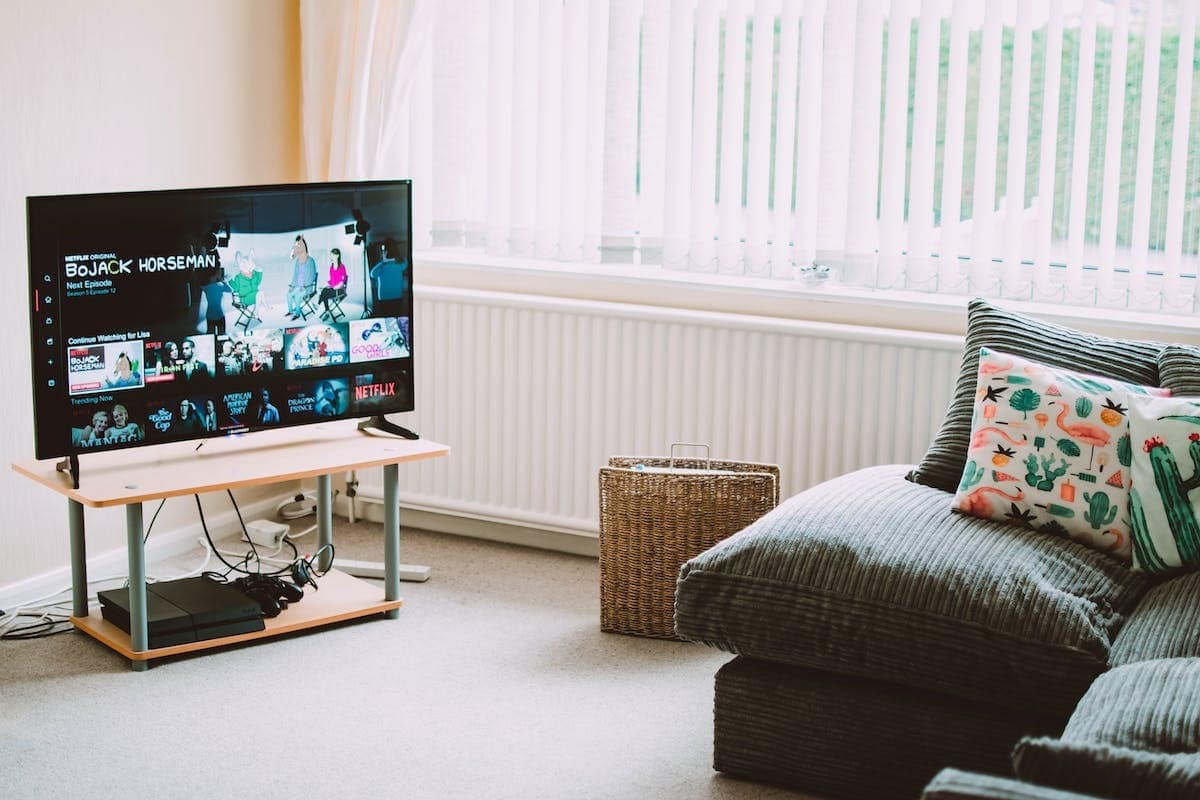
En el mundo tecnológico actual, las Smart TV se han convertido en un elemento esencial de nuestros salones. Estos dispositivos han revolucionado la forma en que se consume el entretenimiento, ofreciendo una variedad de servicios en un solo lugar. Google Play Store, la plataforma de descarga de aplicaciones de Google, es un añadido valioso a tu Smart TV, permitiendo acceder a una infinidad de aplicaciones, juegos y contenidos multimedia. El proceso de instalación puede parecer complejo para algunos. Entonces, ¿cómo hacer para instalar Google Play Store en tu Smart TV? Aquí tienes una guía detallada para ayudarte en esta tarea.
Disfruta de las ventajas de Google Play Store en tu Smart TV
Considerando los avances tecnológicos, el deseo de ‘instalar el Play Store en una smart TV Philips‘ es cada vez más común. Efectivamente, poseer una smart TV Philips sin acceso a la tienda de aplicaciones de Google puede restringir tu experiencia multimedia. Afortunadamente, muchos son los modelos recientes de smart TVs Philips que permiten el acceso a Google Play Store.
Para comenzar a ‘instalar el play store en una smart tv philips’, verifica primero si tu modelo específico es compatible con esta funcionalidad. Puedes consultar este aspecto en los detalles técnicos del manual del usuario o directamente a través del sitio web oficial de Philips.
Una vez que hayas validado la compatibilidad entre tu televisor y el servicio deseado, sería oportuno examinar si tu sistema requiere una actualización de software previa para garantizar un funcionamiento óptimo.
Cuando estas primeras verificaciones estén realizadas, comienza por acceder al menú ‘Aplicaciones’ desde la pantalla principal para instalar el play store en la smart tv philips. Luego busca ‘Google Play Store’ a través de la barra de búsqueda integrada. Si ya ves el ícono correspondiente aparecer en tus aplicaciones instaladas, eso significa que ya existe pero podría necesitar una actualización.
Si no forma parte de las aplicaciones presentes en tu pantalla de inicio o en tu lista global de aplicaciones; dirígete a la opción ‘agregar más aplicaciones’. Selecciona aquí Google Play Store y opta por ‘Instalar’. El proceso debería comenzar automáticamente tras estas manipulaciones.
Después de su instalación completa, simplemente lanza la aplicación para descubrir todas sus potencialidades, incluyendo las relacionadas con videos como Netflix o YouTube!
No obstante, cabe señalar que puede haber casos excepcionales que hagan imposible ‘instalar play store en smart tv philips’. En este contexto específico donde nuestro modelo no es nativamente compatible con esta aplicación; siempre podemos considerar alternativas efectivas como Chromecast o Android Box que permiten sin problemas el acceso a los servicios ofrecidos por esta tienda virtual imprescindible.
Smart TVs compatibles: una alianza con Google Play Store
Ahora que has verificado la compatibilidad de tu Smart TV Philips con el Google Play Store, pasemos a los pasos concretos para proceder a la instalación. Sigue atentamente las siguientes instrucciones:
Asegúrate de tener una conexión a Internet activa y estable en tu Smart TV Philips. Se recomienda encarecidamente una conexión Wi-Fi para descargar y actualizar aplicaciones desde el Google Play Store.
Accede al menú principal de tu televisor utilizando el control remoto proporcionado. Navega hasta la opción ‘Configuración’ o ‘Ajustes’ en este menú.
En la configuración, busca la pestaña titulada ‘Sistema’, luego selecciónala. Deberías encontrar subopciones como ‘Actualización de software‘, ‘Acerca de la TV’ o algo similar.
Selecciona una de estas opciones relacionadas con las actualizaciones del sistema y verifica si hay una actualización de software disponible para tu Smart TV Philips. Si es así, inicia la actualización siguiendo las instrucciones que aparecen en la pantalla.
Una vez que tu televisor esté actualizado, vuelve al menú principal y busca ahora la aplicación ‘Google Play Store‘. Si no está ya instalada en tu Smart TV Philips, deberías poder encontrarla en el almacén de aplicaciones integrado (generalmente llamado App Gallery o algo similar).
Selecciona el ícono del Google Play Store y elige ‘Instalar’ para descargar e instalar la aplicación en tu Smart TV Philips.
Una vez que el proceso de instalación esté terminado, puedes abrir la aplicación Google Play Store y comenzar a navegar por su catálogo de aplicaciones, juegos, películas, libros y mucho más.
Para usar algunas aplicaciones como Netflix o YouTube desde el Google Play Store, es posible que debas crear una cuenta o iniciar sesión con tus credenciales existentes.
Instala fácilmente Google Play Store en tu Smart TV
Ahora que has instalado el Google Play Store en tu Smart TV Philips, aquí tienes algunos consejos para optimizar tu experiencia:
Organiza tus aplicaciones: Una vez que hayas descargado aplicaciones desde el Google Play Store, es prudente organizar tus aplicaciones según tus preferencias. Puedes crear carpetas temáticas como ‘Juegos’, ‘Entretenimiento’ o ‘Utilidades’ para encontrar fácilmente las aplicaciones que necesitas.
Mantén actualizadas tus aplicaciones: es primordial mantener tus aplicaciones actualizadas para disfrutar de las últimas funcionalidades y correcciones de errores. Ve al menú del Google Play Store y selecciona la opción ‘Mis juegos y aplicaciones‘. Verifica si hay actualizaciones disponibles e instálalas rápidamente.
Consejos para una experiencia óptima en Google Play Store en tu Smart TV
Las aplicaciones imprescindibles para descargar en tu Smart TV a través de Google Play Store
Ahora que tienes acceso al Google Play Store en tu Smart TV, es hora de descubrir las aplicaciones imprescindibles para descargar y enriquecer tu experiencia multimedia. Aquí tienes una selección de las mejores aplicaciones disponibles:
Netflix: Esta plataforma de streaming de video en línea ofrece un amplio catálogo de películas, series y documentales. Disfruta de una calidad de imagen excepcional y déjate llevar por intrigantes historias.
YouTube: La famosa plataforma de intercambio de videos es un imprescindible para todos los amantes de la web. Explora miles de videos en diversos campos como música, entretenimiento, educación y mucho más.
Spotify: Accede a una inmensa biblioteca musical con esta popular aplicación de streaming de audio. Crea tus propias listas de reproducción personalizadas o explora las recomendaciones basadas en tus gustos musicales.
Amazon Prime Video: Si eres suscriptor de Amazon Prime, esta aplicación te permitirá acceder a una amplia selección de películas y series exclusivas, así como a contenido original producido por Amazon Studios.
Plex: Transforma tu Smart TV en un potente servidor multimedia gracias a Plex. Organiza tu colección personal de películas, series y música para acceder fácilmente desde cualquier dispositivo conectado.
Descarga las aplicaciones imprescindibles en tu Smart TV a través de Google Play Store
La instalación del Google Play Store en tu Smart TV añade un valor incalculable a tu experiencia de entretenimiento. Gracias a esta plataforma de aplicaciones rica y diversa, tienes acceso a un sinfín de contenidos multimedia para satisfacer todas tus necesidades.
Ya seas fan de películas, series, música o videos en línea, el Google Play Store ofrece una multitud de opciones para satisfacer todos tus deseos. Aplicaciones como Netflix, YouTube, Spotify y Amazon Prime Video dan acceso a bibliotecas extensas de contenidos exclusivos y originales.