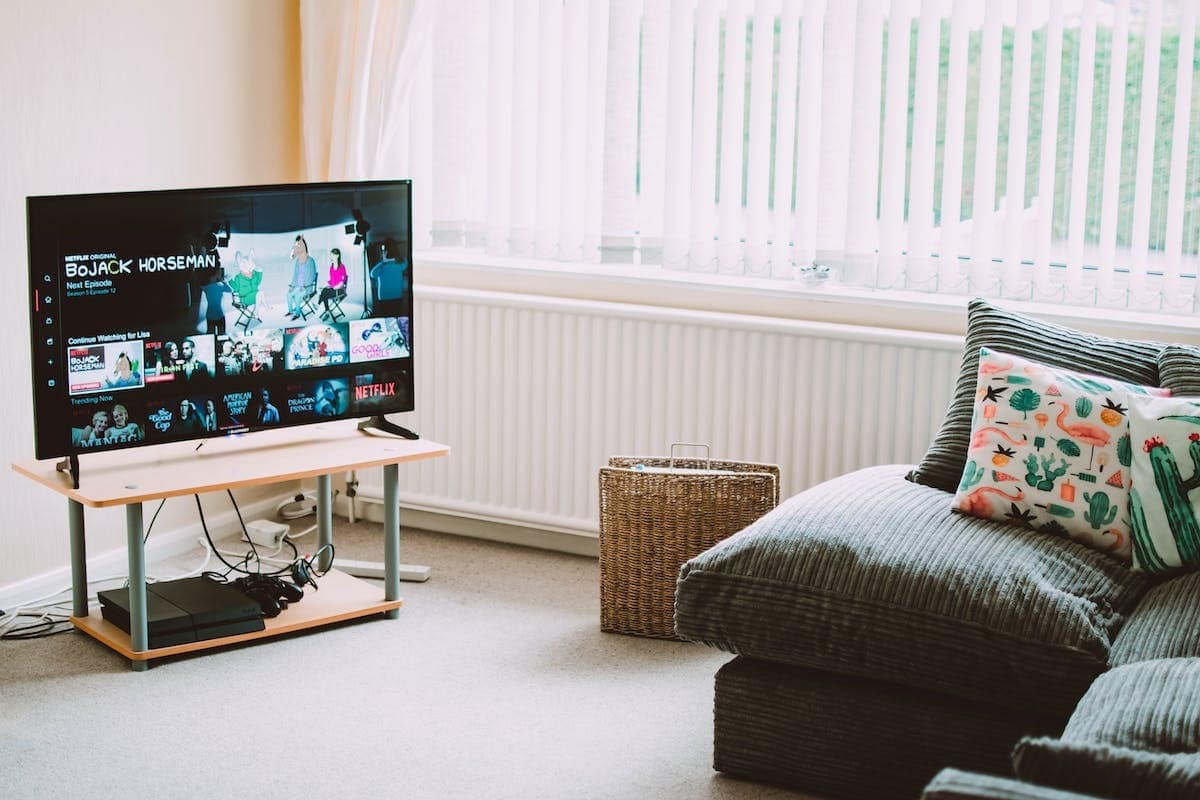
No mundo tecnológico atual, as Smart TVs se tornaram um elemento essencial de nossas salas de estar. Esses dispositivos revolucionaram a forma como o entretenimento é consumido, oferecendo uma variedade de serviços em um só lugar. O Google Play Store, a plataforma de download de aplicativos do Google, é uma adição valiosa à sua Smart TV, permitindo o acesso a uma infinidade de aplicativos, jogos e conteúdos multimídia. O processo de instalação pode parecer complexo para alguns. Então, como fazer para instalar o Google Play Store na sua Smart TV? Aqui está um guia detalhado para ajudá-lo nessa tarefa.
Aproveite as vantagens do Google Play Store na sua Smart TV
Considerando os avanços tecnológicos, o desejo de ‘instalar o Play Store em uma smart TV Philips‘ é cada vez mais comum. De fato, possuir uma smart TV Philips sem acesso à loja de aplicativos do Google pode restringir sua experiência multimídia. Felizmente, muitos são os modelos recentes de smart TVs Philips que permitem o acesso ao Google Play Store.
Para começar a ‘instalar o play store em uma smart tv philips’, verifique primeiro se seu modelo específico é compatível com essa funcionalidade. Você pode consultar esse aspecto nos detalhes técnicos do manual do usuário ou diretamente no site oficial da Philips.
Uma vez que você tenha validado a compatibilidade entre sua TV e o serviço desejado, seria oportuno examinar se seu sistema necessita de uma atualização de software prévia para garantir um funcionamento ideal.
Quando essas primeiras verificações forem realizadas, comece acessando o menu ‘Aplicativos’ a partir da tela principal para instalar o play store na smart tv philips. Em seguida, procure ‘Google Play Store’ através da barra de pesquisa integrada. Se você já vir o ícone correspondente aparecer em seus aplicativos instalados, isso significa que ele já existe, mas pode precisar de uma atualização.
Se ele não fizer parte dos aplicativos presentes na sua tela inicial ou na sua lista geral de aplicativos; vá para a opção ‘adicionar mais aplicativos’. Selecione aqui Google Play Store e opte por ‘Instalar’. O processo deve começar automaticamente após essas manipulações.
Após a instalação completa, basta iniciar o aplicativo para descobrir todas as suas potencialidades, incluindo aquelas relacionadas a vídeos como Netflix ou YouTube!
É importante ressaltar que ainda pode haver casos excepcionais que tornem impossível ‘instalar o play store na smart tv philips’. Nesse contexto específico, onde nosso modelo não é nativamente compatível com esse aplicativo; ainda podemos considerar alternativas eficazes, como Chromecast ou Android Box, que permitem sem dificuldades o acesso aos serviços oferecidos por essa loja virtual indispensável.
Smart TVs compatíveis: uma aliança com o Google Play Store
Agora que você verificou a compatibilidade da sua Smart TV Philips com o Google Play Store, vamos às etapas concretas para proceder com a instalação. Siga atentamente as instruções a seguir:
Certifique-se de ter uma conexão de Internet ativa e estável na sua Smart TV Philips. Uma conexão Wi-Fi é altamente recomendada para baixar e atualizar aplicativos a partir do Google Play Store.
Acesse o menu principal da sua TV usando o controle remoto fornecido. Navegue até a opção ‘Configurações’ ou ‘Ajustes’ neste menu.
Nas configurações, procure a aba intitulada ‘Sistema’, e então selecione-a. Você deve encontrar subopções como ‘Atualização de software‘, ‘Sobre a TV’ ou algo semelhante.
Selecione uma dessas opções relacionadas às atualizações do sistema e verifique se uma atualização de software está disponível para sua Smart TV Philips. Se sim, inicie a atualização seguindo as instruções exibidas na tela.
Uma vez que sua TV esteja atualizada, volte ao menu principal e agora procure o aplicativo ‘Google Play Store‘. Se ele ainda não estiver instalado na sua Smart TV Philips, você deve conseguir encontrá-lo na loja de aplicativos integrada (geralmente chamada de App Gallery ou algo semelhante).
Selecione o ícone do Google Play Store e escolha ‘Instalar’ para baixar e instalar o aplicativo na sua Smart TV Philips.
Uma vez que o processo de instalação esteja concluído, você pode abrir o aplicativo Google Play Store e começar a navegar em seu catálogo de aplicativos, jogos, filmes, livros e muito mais.
Para usar alguns aplicativos como Netflix ou YouTube a partir do Google Play Store, pode ser que você precise criar uma conta ou fazer login com suas credenciais existentes.
Instale facilmente o Google Play Store na sua Smart TV
Agora que você instalou o Google Play Store na sua Smart TV Philips, aqui estão algumas dicas para otimizar sua experiência:
Organize seus aplicativos: Uma vez que você tenha baixado aplicativos do Google Play Store, é aconselhável organizar seus aplicativos de acordo com suas preferências. Você pode criar pastas temáticas como ‘Jogos’, ‘Entretenimento’ ou ‘Utilitários’ para encontrar facilmente os aplicativos que você precisa.
Mantenha-se atualizado regularmente: é primordial manter seus aplicativos atualizados para aproveitar as últimas funcionalidades e correções de bugs. Vá até o menu do Google Play Store e selecione a opção ‘Meus jogos e aplicativos‘. Verifique se há atualizações disponíveis e instale-as rapidamente.
Dicas para uma experiência ótima no Google Play Store na sua Smart TV
Os aplicativos indispensáveis para baixar na sua Smart TV via Google Play Store
Agora que você tem acesso ao Google Play Store na sua Smart TV, é hora de descobrir os aplicativos essenciais para baixar e enriquecer sua experiência multimídia. Aqui está uma seleção dos melhores aplicativos disponíveis:
Netflix: Esta plataforma de streaming de vídeo online oferece um vasto catálogo de filmes, séries e documentários. Aproveite uma qualidade de imagem excepcional e envolva-se em tramas cativantes.
YouTube: A famosa plataforma de compartilhamento de vídeos é indispensável para todos os amantes da web. Explore milhares de vídeos em diversas áreas como música, entretenimento, educação e muito mais.
Spotify: Acesse uma imensa biblioteca musical com este aplicativo de streaming de áudio popular. Crie suas próprias playlists personalizadas ou explore as recomendações baseadas em seus gostos musicais.
Amazon Prime Video: Se você é assinante do Amazon Prime, este aplicativo permitirá que você acesse uma ampla seleção de filmes e séries exclusivas, além de conteúdo original produzido pela Amazon Studios.
Plex: Transforme sua Smart TV em um poderoso servidor multimídia com o Plex. Organize sua coleção pessoal de filmes, séries e músicas para acessá-los facilmente de qualquer dispositivo conectado.
Baixe os aplicativos essenciais na sua Smart TV via Google Play Store
A instalação do Google Play Store na sua Smart TV agrega um valor inestimável à sua experiência de entretenimento. Graças a esta plataforma de aplicativos rica e diversificada, você tem acesso a uma infinidade de conteúdos multimídia para satisfazer todas as suas necessidades.
Seja você fã de filmes, séries, música ou vídeos online, o Google Play Store oferece uma multitude de opções para atender a todos os seus desejos. Aplicativos como Netflix, YouTube, Spotify e Amazon Prime Video dão acesso a bibliotecas extensas de conteúdos exclusivos e originais.