In de huidige technologische wereld zijn Smart TV’s een essentieel onderdeel van onze woonkamers geworden. Deze apparaten hebben de manier waarop entertainment wordt geconsumeerd, revolutionair veranderd door een verscheidenheid aan diensten op één plek aan te bieden. De Google Play Store, het downloadplatform voor apps van Google, is een waardevolle aanvulling op uw Smart TV, waarmee u toegang krijgt tot een eindeloos aantal apps, games en multimedia-inhoud. Het installatieproces kan voor sommigen complex lijken. Dus, hoe installeert u de Google Play Store op uw Smart TV? Hier is een gedetailleerde gids om u te helpen bij deze taak.
Profiteer van de voordelen van de Google Play Store op uw Smart TV
Gezien de technologische vooruitgangen is de wens om ‘de Play Store op een Philips smart TV te installeren‘ steeds gebruikelijker. Inderdaad, het bezitten van een Philips smart TV zonder toegang tot de Google-appstore kan uw multimedia-ervaring beperken. Gelukkig zijn er veel recente modellen van Philips smart TV’s die toegang tot de Google Play Store mogelijk maken.
Om te beginnen met ‘de Play Store op een Philips smart TV te installeren’, controleert u eerst of uw specifieke model compatibel is met deze functie. U kunt dit aspect bekijken in de technische details van de gebruikershandleiding of rechtstreeks via de officiële website van Philips.
Wanneer u de compatibiliteit tussen uw televisie en de beoogde service heeft bevestigd, is het raadzaam om te onderzoeken of uw systeem een voorafgaande software-update nodig heeft om een optimale werking te garanderen.
Wanneer deze eerste controles zijn uitgevoerd, begint u met het openen van het ‘Apps’-menu vanaf het startscherm om de Play Store op de Philips smart TV te installeren. Zoek vervolgens naar ‘Google Play Store’ via de ingebouwde zoekbalk. Als u het bijbehorende pictogram al in uw geïnstalleerde apps ziet verschijnen, betekent dit dat het al bestaat, maar mogelijk een update nodig heeft.
Als het geen deel uitmaakt van de apps op uw startscherm of in uw algemene app-lijst; ga dan naar de optie ‘meer apps toevoegen’. Selecteer hier Google Play Store en kies voor ‘Installeren’. Het proces zou automatisch moeten starten na deze handelingen.
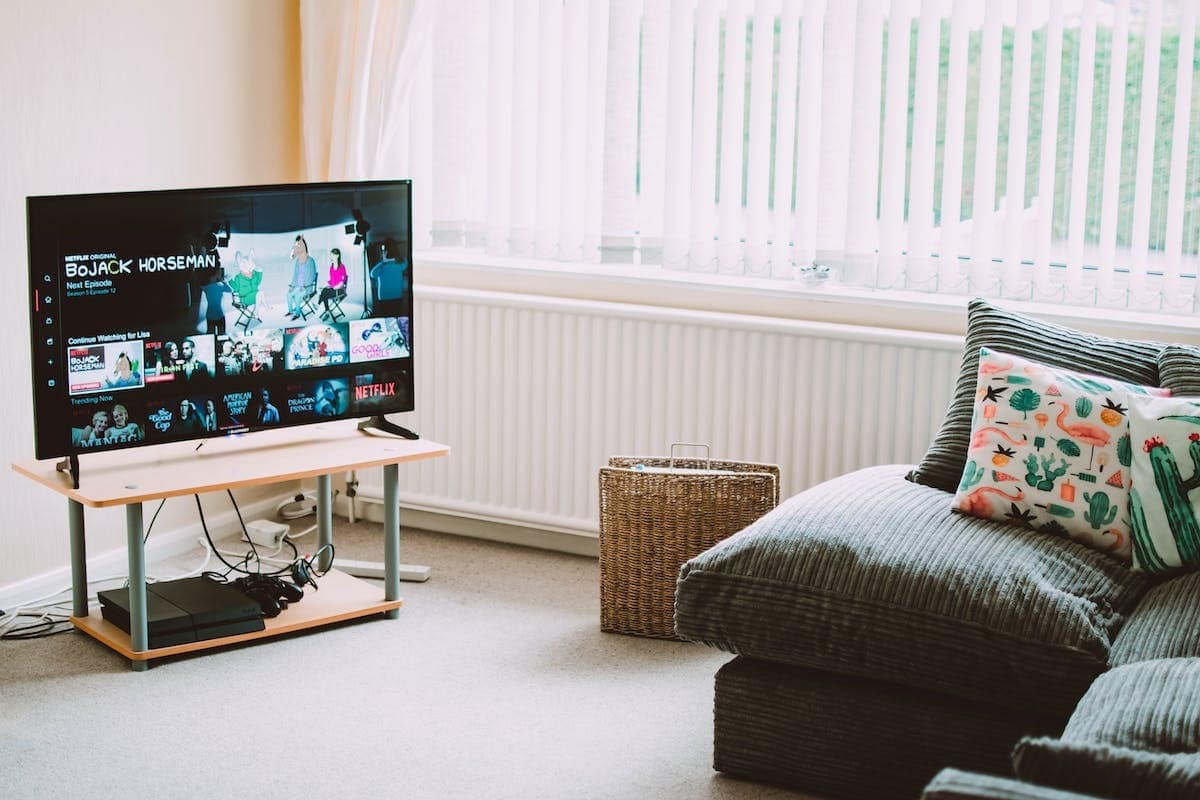
Na de volledige installatie opent u eenvoudig de app om alle mogelijkheden te ontdekken, waaronder die met betrekking tot video’s zoals Netflix of YouTube!
Het is echter belangrijk op te merken dat het mogelijk is dat sommige uitzonderlijke gevallen het ‘installeren van de Play Store op een Philips smart TV’ onmogelijk maken. In deze specifieke context waarin ons model niet van nature compatibel is met deze applicatie; kunnen we altijd effectieve alternatieven overwegen zoals Chromecast of Android Box die een probleemloze toegang tot de diensten van deze onmisbare virtuele winkel mogelijk maken.
Compatibele Smart TV’s: een samenwerking met de Google Play Store
Nu u de compatibiliteit van uw Philips Smart TV met de Google Play Store heeft gecontroleerd, laten we overgaan tot de concrete stappen voor de installatie. Volg zorgvuldig de volgende instructies:
Zorg ervoor dat u een actieve en stabiele internetverbinding heeft op uw Philips Smart TV. Een Wi-Fi-verbinding wordt sterk aanbevolen om apps te downloaden en bij te werken vanuit de Google Play Store.
Ga naar het hoofdmenu van uw televisie met de meegeleverde afstandsbediening. Navigeer naar de optie ‘Instellingen’ of ‘Configuratie’ in dit menu.
Zoek in de instellingen het tabblad met de titel ‘Systeem’ en selecteer het. U zou subopties moeten vinden zoals ‘Software-update‘, ‘Over de TV’ of iets dergelijks.
Kies een van deze opties die verband houdt met systeemupdates en controleer of er een software-update beschikbaar is voor uw Philips Smart TV. Als dat zo is, start dan de update door de instructies op het scherm te volgen.
Wanneer uw televisie is bijgewerkt, keert u terug naar het hoofdmenu en zoekt u nu naar de app ‘Google Play Store‘. Als deze nog niet op uw Philips Smart TV is geïnstalleerd, zou u deze moeten kunnen vinden in de ingebouwde app-winkel (meestal App Gallery of iets dergelijks genoemd).
Kies het pictogram van de Google Play Store en kies ‘Installeren’ om de app op uw Philips Smart TV te downloaden en te installeren.
Na het voltooien van het installatieproces kunt u de Google Play Store app openen en beginnen met het doorbladeren van de catalogus van apps, games, films, boeken en nog veel meer.
Om bepaalde apps zoals Netflix of YouTube vanuit de Google Play Store te gebruiken, moet u mogelijk een account aanmaken of inloggen met uw bestaande inloggegevens.
Installeer eenvoudig de Google Play Store op uw Smart TV
Nu u de Google Play Store op uw Philips Smart TV heeft geïnstalleerd, zijn hier enkele tips om uw ervaring te optimaliseren:
Organiseer uw apps: Zodra u apps heeft gedownload vanuit de Google Play Store, is het verstandig om uw apps te organiseren volgens uw voorkeuren. U kunt thematische mappen maken zoals ‘Games’, ‘Entertainment’ of ‘Hulpmiddelen’ om gemakkelijk de apps te vinden die u nodig heeft.
Werk regelmatig bij: het is essentieel om uw apps up-to-date te houden om te profiteren van de nieuwste functies en bugfixes. Ga naar het menu van de Google Play Store en selecteer de optie ‘Mijn games en apps‘. Controleer of er updates beschikbaar zijn en installeer deze snel.
Tips voor een optimale Google Play Store-ervaring op uw Smart TV
De onmisbare apps om te downloaden op uw Smart TV via de Google Play Store
Nu u toegang heeft tot de Google Play Store op uw Smart TV, is het tijd om de onmisbare apps te ontdekken die u kunt downloaden om uw multimedia-ervaring te verrijken. Hier is een selectie van de beste beschikbare apps:
Netflix: Dit online videostreamingplatform biedt een uitgebreid aanbod van films, series en documentaires. Geniet van een uitzonderlijke beeldkwaliteit en laat u meeslepen door de boeiende verhaallijnen.
YouTube: Het beroemde videodeelplatform is een must voor alle internetliefhebbers. Verken duizenden video’s in verschillende domeinen zoals muziek, entertainment, educatie en nog veel meer.
Spotify: Toegang tot een enorme muziekbibliotheek met deze populaire audio-streamingapp. Maak uw eigen gepersonaliseerde afspeellijsten of verken aanbevelingen op basis van uw muzieksmaak.
Amazon Prime Video: Als u een Amazon Prime-abonnee bent, stelt deze app u in staat om toegang te krijgen tot een breed scala aan exclusieve films en series, evenals originele content geproduceerd door Amazon Studios.
Plex: Transformeer uw Smart TV in een krachtige mediaserver met Plex. Organiseer uw persoonlijke collectie van films, series en muziek zodat u er gemakkelijk toegang toe heeft vanaf elk aangesloten apparaat.
Download de onmisbare apps op uw Smart TV via de Google Play Store
De installatie van de Google Play Store op uw Smart TV voegt onschatbare waarde toe aan uw entertainmentervaring. Dankzij dit app-platform dat rijk en divers is, heeft u toegang tot een eindeloos aanbod van multimedia-inhoud om aan al uw behoeften te voldoen.
Of u nu een fan bent van films, series, muziek of online video’s, de Google Play Store biedt een overvloed aan opties om aan al uw wensen te voldoen. Apps zoals Netflix, YouTube, Spotify en Amazon Prime Video geven toegang tot uitgebreide bibliotheken van exclusieve en originele inhoud.