
Je hebt net een lijn getekend in InDesign, maar deze blijft wanhopig plat. Geen pijl, geen richting. Een pijl toevoegen in InDesign vereist een instelling die de software niet echt benadrukt: het contourpaneel. Deze gids beschrijft elke handeling, van de eerste klik tot de fijne aanpassingen die je pijlen een professionele uitstraling geven.
Contourpaneel en pijlpuntjes: de instelling die vaak gemist wordt
De meeste tutorials beginnen met de Lijn-tool. Het echte probleem zit daarna: vinden waar je de punt kunt activeren. InDesign biedt geen kant-en-klare vectorvorm van een pijl. Alles draait om het contourpaneel (menu Venster > Contour, of sneltoets Cmd/Ctrl + F10).
Dit paneel bevat twee discrete dropdown-menu’s, gelabeld “Begin” en “Einde”. Ze blijven grijs zolang er geen pad is geselecteerd. Selecteer je lijn en kies vervolgens een stijl van de punt in het menu “Begin” of “Einde”, afhankelijk van het gewenste uiteinde. De pijl verschijnt onmiddellijk op het pad.
Heb je al gemerkt dat de punt soms aan de verkeerde kant staat? Dat is normaal. “Begin” komt overeen met het eerste ankerpunt van je lijn (waar je hebt geklikt), “Einde” met het tweede (waar je hebt losgelaten). Als de richting niet klopt, hoef je alleen maar de twee waarden om te draaien in plaats van de lijn opnieuw te tekenen.
Sinds versie 2024 van InDesign heeft Adobe de toegang tot deze opties vereenvoudigd via het eigenschappenpaneel, dat direct de instellingen voor begin en einde van de lijn weergeeft zonder het contourpaneel te openen. Een aanzienlijke tijdsbesparing wanneer je leert om een pijl in InDesign te maken voor de eerste keer.

Lijn-tool in InDesign: de basislijn tekenen
Voordat je een punt toevoegt, heb je een pad nodig. De Lijn-tool bevindt zich in de linker zijbalk (sneltoets: toets “”). Klik op een plek in het document, houd de knop ingedrukt en sleep naar het eindpunt.
Om een perfect horizontale, verticale of 45 graden lijn te krijgen, houd je de Shift-toets ingedrukt tijdens het tekenen. InDesign dwingt dan automatisch de hoek af.
De dikte instellen voordat je de punt toevoegt
Een veelgemaakte fout is het toevoegen van de pijlpunt op een te dunne lijn. Met een standaarddikte (vaak een kwart punt) is de punt bijna onzichtbaar bij het afdrukken. Ga naar minstens één punt dikte zodat de pijl leesbaar is op een standaarddocument.
Het veld “Dikte” bevindt zich in het contourpaneel, net boven de puntmenu’s. Pas de dikte aan voordat je de stijl van de punt kiest, omdat de grootte daarvan evenredig is aan de dikte van de lijn.
De stijl van de pijl aanpassen in het contourpaneel
InDesign biedt een dozijn vormen van punten in de menu’s “Begin” en “Einde”: volle driehoeken, holle driehoeken, ronde, ruitvormige, staven. Voor algemeen gebruik in lay-out (bijschriften, technische schema’s, infographics) verdienen drie opties je aandacht:
- De klassieke volle driehoek, leesbaar in alle maten en geschikt voor zowel gedrukte als digitale documenten
- De holle driehoek, die de pijl visueel verlicht wanneer de achtergrond van het document druk is
- De punt in de vorm van een korte staaf, handig om een maat of dimensie op een plattegrond aan te geven
De grootte van de punt onafhankelijk van de lijn aanpassen
Het contourpaneel toont een veld “Schaal” naast elk puntmenu. Deze waarde, uitgedrukt in percentage, controleert de grootte van de punt ten opzichte van de dikte van de lijn. De schaal verhogen geeft een imposantere punt zonder de lijn zelf dikker te maken.
Je kunt ook “Omkeren” aanvinken om de punt naar binnen te draaien, wat een interessant grafisch effect creëert op bepaalde redactionele lay-outs.
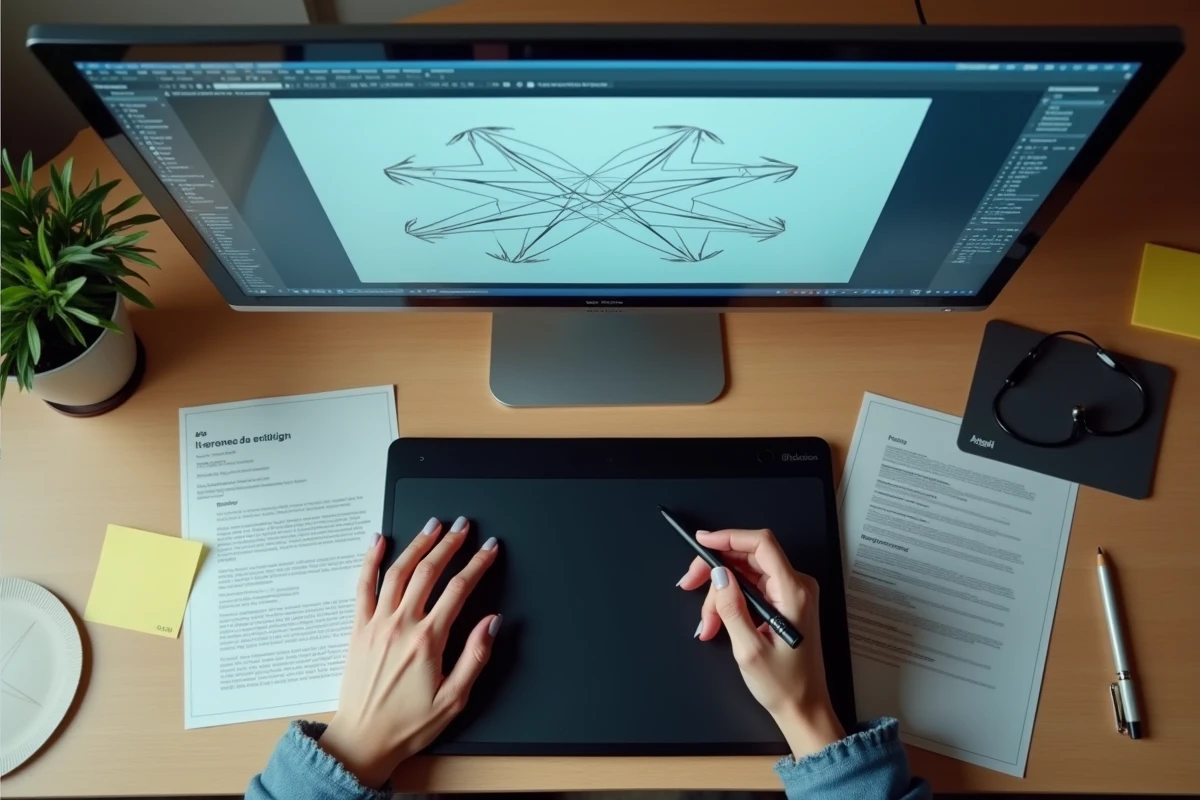
Gebogen pijl met de Pen-tool in InDesign
De Lijn-tool produceert alleen rechte segmenten. Voor een pijl die een bocht volgt, gebruik je de Pen-tool (sneltoets: P). Teken een pad met twee ankerpunten door de richtingshandvatten te trekken om het segment te buigen.
Eenmaal het gebogen pad gemaakt, pas je de punt precies toe zoals bij een rechte lijn: contourpaneel, menu “Einde”, keuze van de vorm. Pijlpuntjes werken op elk type open pad, of het nu recht of gebogen is.
Fout te vermijden bij bochten
Als je het pad sluit (door het laatste punt met het eerste te verbinden), worden de menu’s “Begin” en “Einde” uitgeschakeld. InDesign kan geen punt toepassen op een gesloten vorm. Controleer of je pad open blijft voordat je zoekt waarom de opties grijs zijn.
Een herbruikbare pijlstijl opslaan via Creative Cloud-bibliotheken
Het opnieuw creëren van dezelfde pijl (kleur, dikte, punt, schaal) op elk nieuw document is tijdrovend. De Creative Cloud Libraries accepteren InDesign-objectstijlen, inclusief contourinstellingen met pijlpuntjes.
De handeling is eenvoudig: selecteer je voltooide pijl, open het CC Bibliotheken-paneel (Venster > CC Bibliotheken) en sleep het object naar de bibliotheek van je keuze. Op een ander document hoef je het alleen maar op de pagina te plaatsen om alle instellingen terug te vinden.
- De pijl behoudt zijn dikte, kleur en type punt
- De bibliotheken zijn gesynchroniseerd tussen werkstations, zodat een team een genormaliseerde pijlstijl kan delen
- Wijzigingen aan het element in de bibliotheek kunnen zich verspreiden naar alle gekoppelde documenten
Deze aanpak is bijzonder nuttig wanneer een huisstijl een specifieke pijlstijl vereist op alle communicatiemiddelen.

De export naar PDF/X-4 behoudt trouw de native pijlpuntjes van InDesign, zonder handmatige vectorisatie van de contouren te vereisen. Het is niet nodig om je pijlen om te zetten in vormen voor de export als je met dit profiel werkt. De paden blijven bewerkbaar in het oorspronkelijke InDesign-bestand, en de weergave bij het afdrukken komt exact overeen met wat je op het scherm ziet.