
Sie haben gerade eine Linie in InDesign gezogen, aber sie bleibt verzweifelt flach. Keine Spitze, keine Richtung. Eine Pfeilspitze in InDesign hinzuzufügen, erfordert eine Einstellung, die die Software nicht besonders hervorhebt: das Kontur-Panel. Dieser Leitfaden beschreibt jeden Schritt, vom ersten Klick bis zu den feinen Anpassungen, die Ihren Pfeilen ein professionelles Aussehen verleihen.
Kontur-Panel und Pfeilspitzen: die Einstellung, die oft übersehen wird
Die meisten Tutorials beginnen mit dem Linienwerkzeug. Der eigentliche Knackpunkt liegt danach: herauszufinden, wo man die Spitze aktiviert. InDesign bietet keine vektorisierte Pfeilform, die sofort einsatzbereit ist. Alles spielt sich im Kontur-Panel (Menü Fenster > Kontur oder Tastenkombination Cmd/Ctrl + F10) ab.
Dieses Panel enthält zwei unauffällige Dropdown-Menüs, die mit “Anfang” und “Ende” beschriftet sind. Sie bleiben ausgegraut, solange keine Linie ausgewählt ist. Wählen Sie Ihre Linie aus und wählen Sie dann einen Spitzenstil im Menü “Anfang” oder “Ende”, je nach gewünschtem Ende. Der Pfeil erscheint sofort auf der Linie.
Haben Sie schon bemerkt, dass die Spitze manchmal auf der falschen Seite platziert wird? Das ist normal. “Anfang” entspricht dem ersten Ankerpunkt Ihrer Linie (dort, wo Sie geklickt haben), “Ende” dem zweiten (dort, wo Sie losgelassen haben). Wenn die Richtung nicht passt, müssen Sie nur die beiden Werte umkehren, anstatt die Linie neu zu zeichnen.
Seit der Version 2024 von InDesign hat Adobe den Zugang zu diesen Optionen über das Eigenschaften-Panel vereinfacht, das die Einstellungen für Anfang und Ende der Linie direkt anzeigt, ohne das Kontur-Panel zu öffnen. Eine erhebliche Zeitersparnis, wenn Sie zum ersten Mal lernen, wie man einen Pfeil in InDesign erstellt.

Linienwerkzeug in InDesign: die Grundlinie zeichnen
Bevor Sie eine Spitze anwenden, benötigen Sie eine Linie. Das Linienwerkzeug befindet sich in der linken Seitenleiste (Tastenkombination: Taste “”). Klicken Sie an eine Stelle im Dokument, halten Sie die Taste gedrückt und ziehen Sie bis zum Zielpunkt.
Um eine perfekt horizontale, vertikale oder 45-Grad-Linie zu erhalten, halten Sie die Umschalttaste während des Zeichnens gedrückt. InDesign zwingt dann automatisch den Winkel.
Dicke einstellen, bevor Sie die Spitze hinzufügen
Ein häufiger Fehler besteht darin, die Pfeilspitze auf einer zu dünnen Linie hinzuzufügen. Bei einer Standarddicke (oft ein Viertel Punkt) ist die Spitze beim Druck nahezu unsichtbar. Stellen Sie die Dicke auf mindestens einen Punkt ein, damit der Pfeil auf einem Standarddokument lesbar ist.
Das Feld “Dicke” befindet sich im Kontur-Panel, direkt über den Spitzenmenüs. Stellen Sie die Dicke ein, bevor Sie den Spitzenstil auswählen, da die Größe der Spitze proportional zur Dicke der Linie ist.
Den Pfeilstil im Kontur-Panel anpassen
InDesign bietet ein Dutzend Spitzenformen in den Menüs “Anfang” und “Ende”: volle Dreiecke, hohle Dreiecke, Kreise, Rauten, Balken. Für den allgemeinen Gebrauch im Layout (Legenden, technische Diagramme, Infografiken) verdienen drei Optionen Ihre Aufmerksamkeit:
- Das klassische volle Dreieck, das in allen Größen lesbar ist und für gedruckte sowie digitale Dokumente geeignet ist
- Das hohle Dreieck, das den Pfeil visuell auflockert, wenn der Hintergrund des Dokuments überladen ist
- Die kurze Balkenspitze, die praktisch ist, um eine Maßzahl oder Dimension auf einem Plan anzuzeigen
Die Größe der Spitze unabhängig von der Linie anpassen
Das Kontur-Panel zeigt ein Feld “Skalierung” neben jedem Spitzenmenü an. Dieser Wert, ausgedrückt in Prozent, steuert die Größe der Spitze im Verhältnis zur Dicke der Linie. Die Erhöhung der Skalierung ergibt eine imposantere Spitze, ohne die Linie selbst dicker zu machen.
Sie können auch “Umkehren” aktivieren, um die Spitze nach innen zur Linie zu drehen, was auf bestimmten redaktionellen Layouts einen interessanten grafischen Effekt erzeugt.
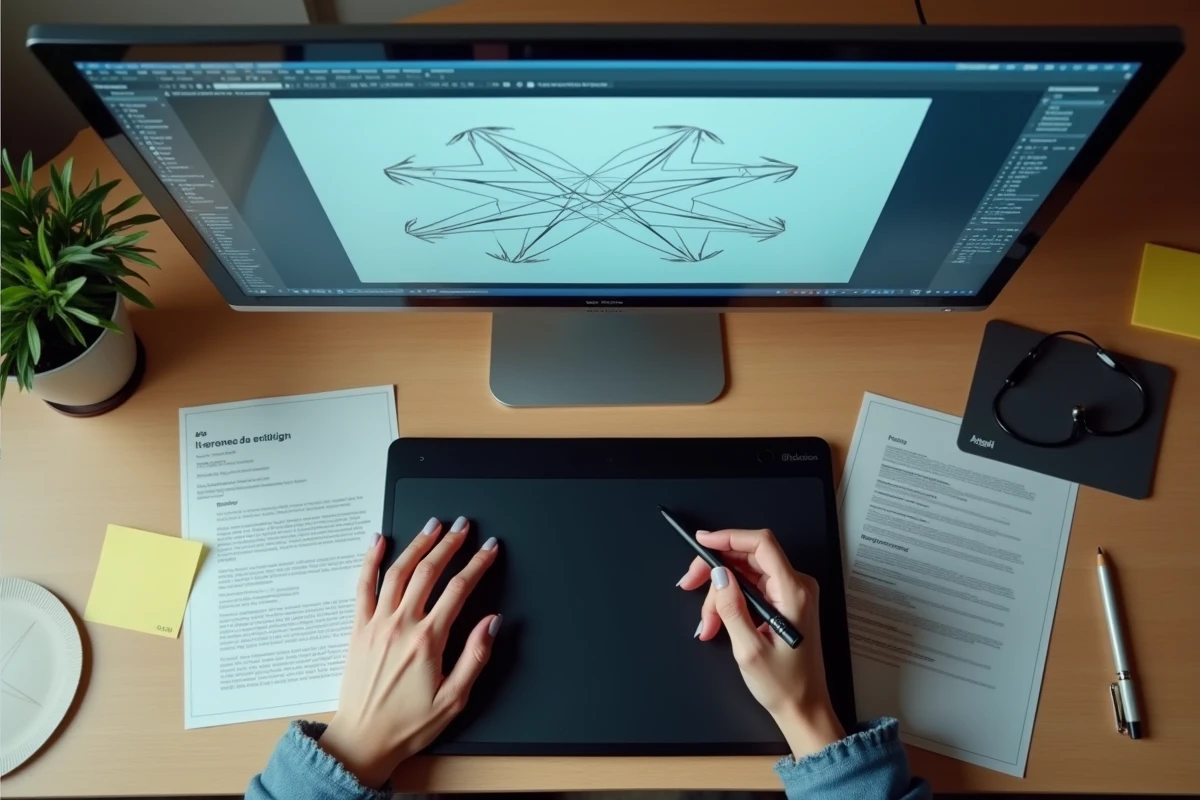
Kurvenpfeil mit dem Zeichenstift-Werkzeug in InDesign
Das Linienwerkzeug erzeugt nur gerade Segmente. Für einen Pfeil, der einer Kurve folgt, verwenden Sie das Zeichenstift-Werkzeug (Tastenkombination: P). Zeichnen Sie einen Pfad mit zwei Ankerpunkten und ziehen Sie die Richtungshandles, um das Segment zu krümmen.
Sobald der gekrümmte Pfad erstellt ist, wenden Sie die Spitze genau wie bei einer geraden Linie an: Kontur-Panel, Menü “Ende”, Auswahl der Form. Pfeilspitzen funktionieren auf jedem offenen Pfad, egal ob er gerade oder gekrümmt ist.
Fehler, die bei Kurven vermieden werden sollten
Wenn Sie den Pfad schließen (indem Sie den letzten Punkt mit dem ersten verbinden), werden die Menüs “Anfang” und “Ende” deaktiviert. InDesign kann keine Spitze auf einer geschlossenen Form anwenden. Stellen Sie sicher, dass Ihr Pfad offen bleibt, bevor Sie nachsehen, warum die Optionen ausgegraut sind.
Ein wiederverwendbares Pfeilstil über die Creative Cloud-Bibliotheken speichern
Die gleiche Pfeilspitze (Farbe, Dicke, Spitze, Skalierung) in jedem neuen Dokument neu zu erstellen, ist mühsam. Die Creative Cloud Libraries akzeptieren InDesign-Objektstile, einschließlich der Kontureinstellungen mit Pfeilspitzen.
Die Handhabung ist einfach: Wählen Sie Ihren fertigen Pfeil aus, öffnen Sie das CC-Bibliotheken-Panel (Fenster > CC-Bibliotheken) und ziehen Sie das Objekt in die gewünschte Bibliothek. In einem anderen Dokument genügt es, es auf die Seite zu ziehen, um alle Einstellungen wiederzufinden.
- Der Pfeil behält seine Dicke, Farbe und Art der Spitze
- Die Bibliotheken sind zwischen Arbeitsplätzen synchronisiert, was es einem Team ermöglicht, einen standardisierten Pfeilstil zu teilen
- Die Änderung des Elements in der Bibliothek kann sich auf alle verknüpften Dokumente auswirken
Dieser Ansatz ist besonders nützlich, wenn ein Corporate Design einen bestimmten Pfeilstil für alle Kommunikationsmittel vorschreibt.

Der Export im PDF/X-4-Format bewahrt die nativen Pfeilspitzen von InDesign treu, ohne dass eine manuelle Vektorisierung der Konturen erforderlich ist. Es ist nicht notwendig, Ihre Pfeile vor dem Export in Formen zu konvertieren, wenn Sie mit diesem Profil arbeiten. Die Pfade bleiben im Quell-InDesign-Dokument bearbeitbar, und das Druckergebnis entspricht genau dem, was Sie auf dem Bildschirm sehen.